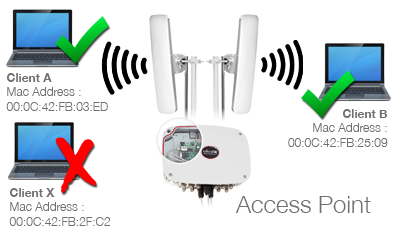
[LAB 4] Wireless Access Management Dynamic

Sama seperti seperti Wireless Access Managemet Static  konfigurasi yang membedakan hanya pada Static dan Dynamic.

Konfigurasi :

Mode AP Dynamic Default Authentification


1. Pada menu Wireless pilih tab Registration, double klik pada perangkat yang sudah yang terdaftar pada list tersebut (Mac Address). Kemudian klik "Copy to Access List", maka secara otomatisakan terdaftar kedalam menu Access List


2. Pilih menu Interfaces double klik pada wlan1, pada tab wireless uncheklist Default Authentication lalu klik OK


3. Kemudian pilih menu Access List secara otomatis sudah terdaftar perangkat yang terhubung ke Router AP.


4. Untuk Konfigurasi Default Forward sama seperti konfigurasi Default Authentication diatas yang membedakan hanya Uncheklist pada Default Fowardnya

Mode Station Defaul Authentication


1. Pada menu Wireless, kemudian pada tab Registration double klik pada Mac Address AP, klik "Copy to Connect List"


2. pada tab interfaces double klik pada wlan1, kemudian pada bagian wireless Uncheklist pada bagian Default Authentication, klik Ok


4. Kemudian coba test koneksi ke internet


[LAB 3] Wireless Access Management Static


Didalam menu wireless MikroTik terdapat berbagai macam tool-tool yang digunakan untuk mendukung kinerja dari fitur wireless. Dan disini kita akan membahas beberapa wireless tools diantaranya yaitu Access List (AP) dan Connect list (Station). Kedua tool tersebut merupakan bagian dari manajemen wireless, dimana kita bisa membuat kebijakan interkoneksi jaringan wireless sesuai dengan parameter yang kita buat. Dengan demikian kita dapat meminimalisir akan miss-connection terutama dari perangkat client yang akan terkoneksi ke AP (Access Point). Selain itu, dengan tool ini kita dapat melakukan pembatasan (filtering) terhadap koneksi dari perangkat AP maupun client.

Contoh implementasi, misalnya pada sebuah RT/RW net, admin jaringan ingin membuat kebijakan hanya Client A dan Client B yang boleh terkoneksi, sedangkan client lain tidak dapat terkoneksi.


Alat dan Bahan yang diperlukan :
1. Routerboard (Jumlahnya sesuai dengan yang dibutuhkan)
2. client
3. Kabel UTP
4. Koneksi Intenet

Konfigurasi


Mode AP Default-Authentication


1. Sebelumnya buat dulu topologi seperti Point To Multi Point klik disini
2. Pada menu wireless pilih tab registration, jika settingan pada PTMP benar maka disana akan terdapat daftar perangkat yang sudah terhubung kedalam Router AP. klik dua kali pada cliect tsb kemudian copy Mac Address client


3. Paste pada notepad, kemudian lakukan hal seperti diatas untuk clientn yang lainnya


4. kemudiian pilih tab Interfaces klik dua kali pada Wlan1, lalu pada tab wireless uncheklist pada Default - Authentication, kemudian klik OK


5. Klik tab Registration, client tidak muncul dalam list registration artinya client sudah tidak terkoneksi pada AP Router maupun internet


6. Agar dapat terkoneksi kembali kita harus membuat rule pada Access List, klik icon tambah (+) kemudian masukan Mac Address client kemudian ubah interfaces menjadi wlan1, lalu klik OK


7. Maka client akan terlihat pada tab Registration, sesuai dengan Mac Address pada Access list yang kita tambahkan


8. Lakukan hal yang sama seperti diatas untuk client yang lain


Mode Station Default-Authentication


1. Pada menu Wireless pilih tab Registration kemudian copy Mac Address AP


2. Kemudin ke menu Interfaces, klik dua kali pada interfaces wlan1 lalu ke tab wireless, uncheklist Default-Authentication. Lalu klik OK


3. kemudia ke menu Registration, Mac Addes AP tidak muncul, untuk memunculkannya tambah di tab Connect List kemudian masukan Mac Address dan ubah interfacesnya menjadi wlan1 lalu klik OK


4. Mac Address AP sudah muncul di Registration


Mode AP DEfault-Forward


1.Pada menu Wireless pilih tab Interfaces klik dua kali pada Wlan1, lalu pada tab wireless uncheklist pada Default - Forward, kemudian klik OK


2. Tambahkan Mac Address client pada Access List dan unchekslist pada bagian Forwarding


3. Mac Address sudah terdaftar di Connect List


4. Percobaan : coba ping ke gateway dan client yang lain, jika berhasil client hanya bisa ping ke gateway

dari client 1 :


dari client 2 :


daftar pustaka :
http://mikrotik.co.id/artikel_lihat.php?id=121


Installasi CCBoot Server dan Client


CCBoot adalah sistem booting diskless yang akan mengembalikan sistem yang bersih setelah setiap reboot, menjaga komputer anda bersih dari virus dan trojan. Memperbarui semua PC Anda dengan satu klik. CCBoot menghemat ruang disk Anda dalam cara yang sangat mudah dan nyaman, CCBoot memungkinkan boot diskless baik Windows XP, Windows 2003, Windows Vista, Windows 7, atau Windows 2008 dari mesin target iSCSI terletak jauh melalui jaringan IP standar.

CCBoot Server

Download CCBoot disini 


Kemudian pilih "Yes" untuk memulai tahap intalasinya


Pilih "Next" untuk melanjutkan tahap instalasi


Pilih "CCBoot Server installation" untuk menginstall CCBoot Server atau jika ingin membuat PC tersebut menjadi Server Billing 


Pilih letak atau lokasi folder mana yang ingin anda taruh untuk penyimpanan instalasi CCBoot nya. Jika sudah pilih "Next"


Pilih letak folder mana yang ingin anda taruh untuk penyimpanan instalasi CCBoot nya. Jika sudah pilih "Next"


Ceklis kedua kolom tersebut jika anda ingin membuat shortcut CCBoot nya di Desktop. Jika sudah pilih "Next"


Pilih "Install" untuk memulai intalasi CCBoot nya


Jika sudah seperti ini berarti CCBoot Server telah berhasil di install


CCBoot Client

Download CCBoot disini 


Kemudian pilih "Yes" untuk memulai tahap intalasinya


Pilih "CCBoot Client installation" untuk menginstall CCBoot Client atau jika ingin membuat PC tersebut menjadi Client diskless


Pilih letak atau lokasi folder mana yang ingin anda taruh untuk penyimpanan instalasi CCBoot nya. Jika sudah pilih "Next"


Pilih letak folder mana yang ingin anda taruh untuk penyimpanan instalasi CCBoot nya. Jika sudah pilih "Next"


Ceklis kedua kolom tersebut jika anda ingin membuat shortcut CCBoot nya di Desktop. Jika sudah pilih "Next"


Pilih "Install" untuk memulai intalasi CCBoot nya


Sedang berjalan proses instalasinya, harap tunggu sebentar


Jika sudah seperti ini berarti tahap instalasi CCBoot telah selesai. Centang kolom "Launch CCBootClient" untuk langsung membuka program CCBoot tersebut. Kemudian pilih Finish

[LAB 1.2] Point to Multipoint (Mikrotik)

Point to Multipoint Adalah satu komputer/perangkat yang dapat di sambungkan ke banyak komputer/perangkat dan biasanya jaringan ini digunakan pada area hotspot ataupun pada warnet. karena dari 1 server di sebar ke beberapa client.

Alat dan Bahan yang diperlukan :
1. Routerboard (Jumlahnya sesuai dengan yang dibutuhkan)
2. client
3. Kabel UTP
4. Koneksi Intenet


AP Router


1. Akses RouterBoard menggunakan Winbox.


2. Aktifkan interface wlan 1


3. Setting wlan 1. Ubah mode wireless setting dengan mode=ap-bridge dan sesuaikan band,frekuensi serta SSID sesuai kebutuhan.


3. Atur IP untuk wlan 1, ether 1, dan ether 2, kemudian atur gateway, dns server dan atur firewall agar cliet      juga dapat tersambung ke internet

   keterangan IP :
   Wlan 1 : untuk menghubungkan AP ke station
   Ether 1 : untuk mengkoneksikan AP ke Internet
   Ether 2 : untuk menyambungkan ke client


4. Tes koneksi ke google.com


5. Atur IP pada client menggunakan IP Ether 2


AP Station 1

1. Akses RouterBoard menggunakan Winbox.


2. Aktifkan interface wlan 1


3. Ubah Mode wireless menjadi Station, kemudian klik scan untuk mencari SSID AP router yang telah kita       konfigurasi tadi


4. Pilih SSID yang tadi kita konfigurasi, kemudian klik Connect


5. Kemudian atur mode pada wlan 1 menjadi "station bridge"

6. Atur IP Address untuk wlan 1 dan ether 2. Kemudian tambahkan ip gateway, DNS, dan Atur firewall


7. Kemudian test koneksi ke internet "ping google.com"


8. Atur ip pada client dengan menggunakan network pada ether 2


9. Test koneksi ke internet "ping google.com" melalui cmd


AP Station 2

1. Lalukan hal sama seperti pada Station 1


2. Atur IP untuk wlan 1 dan juga ether 2. . Kemudian tambahkan ip gateway, DNS, dan Atur firewall


3. Ping goole.com

4. Atur IP pada client

5. Ping google.com jika sudah berhasil maka tampilan akan seperti di bawah